Android 7 환경부터는 시스템 인증서 설치가 필요하다
따라서, Burp의 인증서를 기기에 넣는 작업을 아래와 같이 진행한다
- 개인키 생성(만료일 365일 이하)
openssl req -x509 -days 364 -nodes -newkey rsa:2048 -outform der -keyout AAA.key -out AAA.der- KEY → DER 변환
openssl rsa -in AAA.key -inform pem -out AAA.key.der -outform der- DER → pkcs8.der 포맷 변환
openssl pkcs8 -topk8 -in AAA.key.der -inform der -out AAA.key.pkcs8.der -outform der -nocrypt- Bupr에 인증서 Import(AAA.DER 파일과 pkcs8.der)
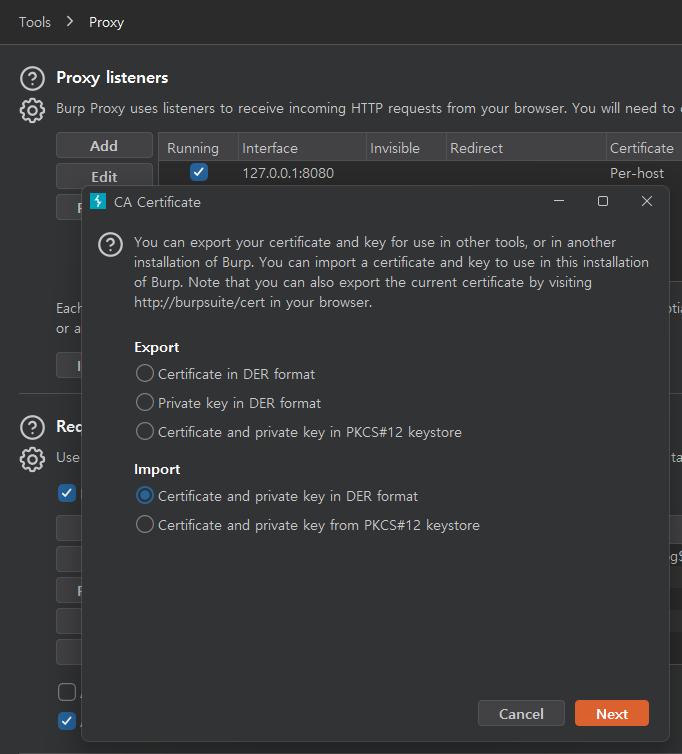
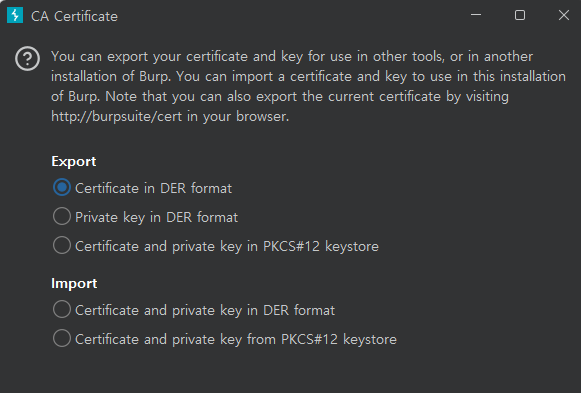
- Burp에서 인증서 추출(AAA.der)
- 기기에 적용
openssl x509 -inform DER -in AAA.der -out AAA.pem
openssl x509 -inform PEM -subject_hash_old -in AAA.pem
-
생성된 .pem 파일을 hash.0 파일로 변경
-
기기에 인증서 삽입
adb devcies # device id 확인 / 연결 여부 확인
adb push 1234567.0 /mnt/sdcard/Download # 이때, 0파일이 존재하는 위치에서 adb 명령
※ push 시 안되는 경우 adb -s {deviceID} push의 형태로 기기 지정을 해주면 잘 됨- 기기에서 인증서 마운트 작업 진행
mount -o rw,remount /system
mv /mnt/sdcard/Dwonload/1234567.0 /system/etc/security/cacerts/1234567.0
chmod 644 /system/etc/security/cacerts/1234567.0
chown root:root /system/etc/security/cacerts/1234567.0
reboot
Android 14 미만의 버전에서는 위와 같은 형태로 Burp 인증서를 기기에 삽입하여 프록시 환경을 세팅하여 패킷을 캡쳐 할 수 있다